
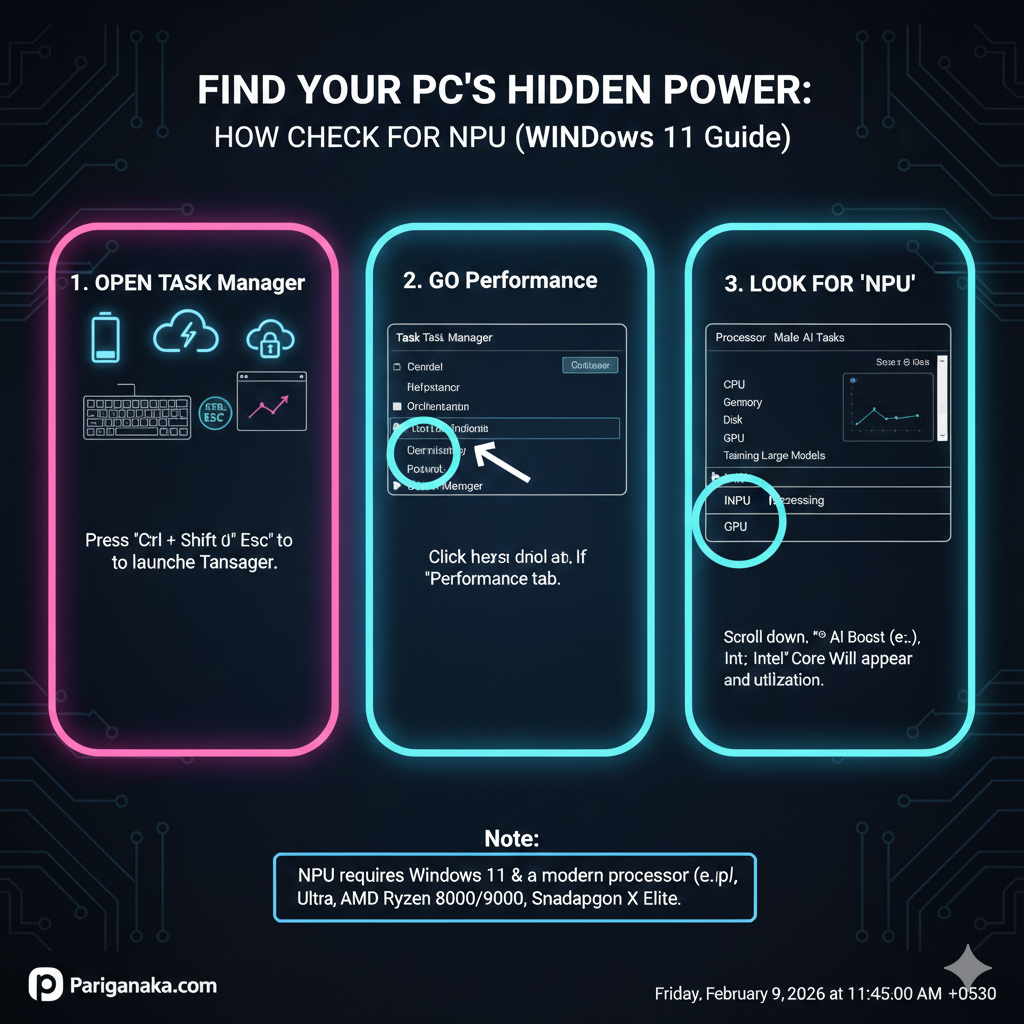
ඔබේ පරිගණකයේ NPU (Neural Processing Unit) එකක් තිබේදැයි බලා ගැනීමට කිසිදු අමතර මෘදුකාංගයක් අවශ්ය වන්නේ නැහැ. මේ පියවර අනුගමනය කරලා විනාඩියකින් ඒක දැනගන්න පුළුවන්:
ඔබේ පරිගණකයේ NPU එක පරීක්ෂා කරමු (Windows 11)
- Task Manager විවෘත කරන්න: ඔබේ Keyboard එකේ
Ctrl + Shift + Escඑකවර ඔබන්න. - Performance ටැබ් එකට යන්න: වම්පස මෙනුවේ ඇති ප්රස්තාර සලකුණ (Performance) ක්ලික් කරන්න.
- ලැයිස්තුව පරීක්ෂා කරන්න: එහි CPU, Memory, Disk, GPU ලෙස ලැයිස්තුවක් දිස්වේවි. ඔබේ පරිගණකයේ NPU එකක් තිබේ නම්, එම ලැයිස්තුවේ පහළින්ම “NPU” යනුවෙන් අලුත් කොටසක් දකින්න ලැබේවි.
- විස්තර බලන්න: “NPU” මත ක්ලික් කළ විට, එහි නම (උදා: Intel® AI Boost හෝ Qualcomm® Hexagon™) සහ එය ක්රියා කරන ආකාරය දැකගත හැකියි.
සටහන: ඔබ Windows 10 භාවිතා කරන්නේ නම් හෝ ඔබේ ප්රොසෙසරය පැරණි එකක් නම් (උදා: Intel 13th Gen වලට වඩා පැරණි), ඔබට මෙහි NPU එකක් දකින්න ලැබෙන්නේ නැහැ.
NPU එකක් නැත්නම් මොකද වෙන්නේ?
ලැයිස්තුවේ NPU එකක් නැති වුණා කියලා කලබල වෙන්න එපා. ඔබේ පරිගණකයේ AI වැඩකටයුතු සඳහා තවමත් CPU සහ GPU (විශේෂයෙන් NVIDIA RTX කාඩ්පත්) භාවිතා කළ හැකියි. නමුත් අනාගතයේදී එන වේගවත්ම AI පහසුකම් සඳහා NPU එකක් තිබීම අමතර වාසියක් වේවි.
Pariganaka.com පාඨකයන්ට වැදගත් තොරතුරක්:
ඔබ අලුතින් ලැප්ටොප් එකක් ගන්නවා නම්, එහි Intel Core Ultra, AMD Ryzen 8000/9000 series, හෝ Snapdragon X Elite වැනි ප්රොසෙසර් එකක් තිබේදැයි බලන්න. මේවායේ NPU එකක් අන්තර්ගතයි.
Leave a Reply