
ඔබ ඉහළ වේගයකින් යුත් ෆයිබර් (Fiber) අන්තර්ජාල සබැඳියාවක් ලබාගෙන ඇති. මාසික බිලත් වෙලාවටම ගෙවනවා ඇති. හැබැයි 4K වීඩියෝ එකක් බලන්න යනකොට හෝ වැදගත් Zoom/Teams මීටින් එකකට සම්බන්ධ වෙන්න යනකොට වීඩියෝ එක බෆර් (Buffering) වෙනවා, නැත්නම් ලෝඩින් වීල් එක කැරකි කැරකී තියෙනවා.
ඉන්ටර්නෙට් සපයන සමාගමට (SLT-Mobitel/Dialog) කතා කරලා බණින්න කලින් ඔබ එක රහසක් දැනගන්න ඕනේ: ඔබේ අන්තර්ජාල සබැඳියාවේ වේගය උපරිම වෙන්න පුළුවන්, හැබැයි ඔබ රවුටරය (Router) තබා ඇති ආකාරය නිසා එහි වේගය සිරවී පවතිනවා. 2026 වෙද්දි අපේ නිවාස ස්මාර්ට් උපාංග වලින් පිරිලා, ඝනකම් බිත්ති සහ එකිනෙක ගැටෙන සිග්නල් නිසා Wi-Fi වේගය කැපී යනවා. අද Pariganaka.com අපි කියා දෙන්නේ මේ ගැටලුවලින් බේරිලා කිසිම මුදලක් වියදම් නොකර Wi-Fi වේගය උපරිම කරගන්නේ කොහොමද කියලයි.
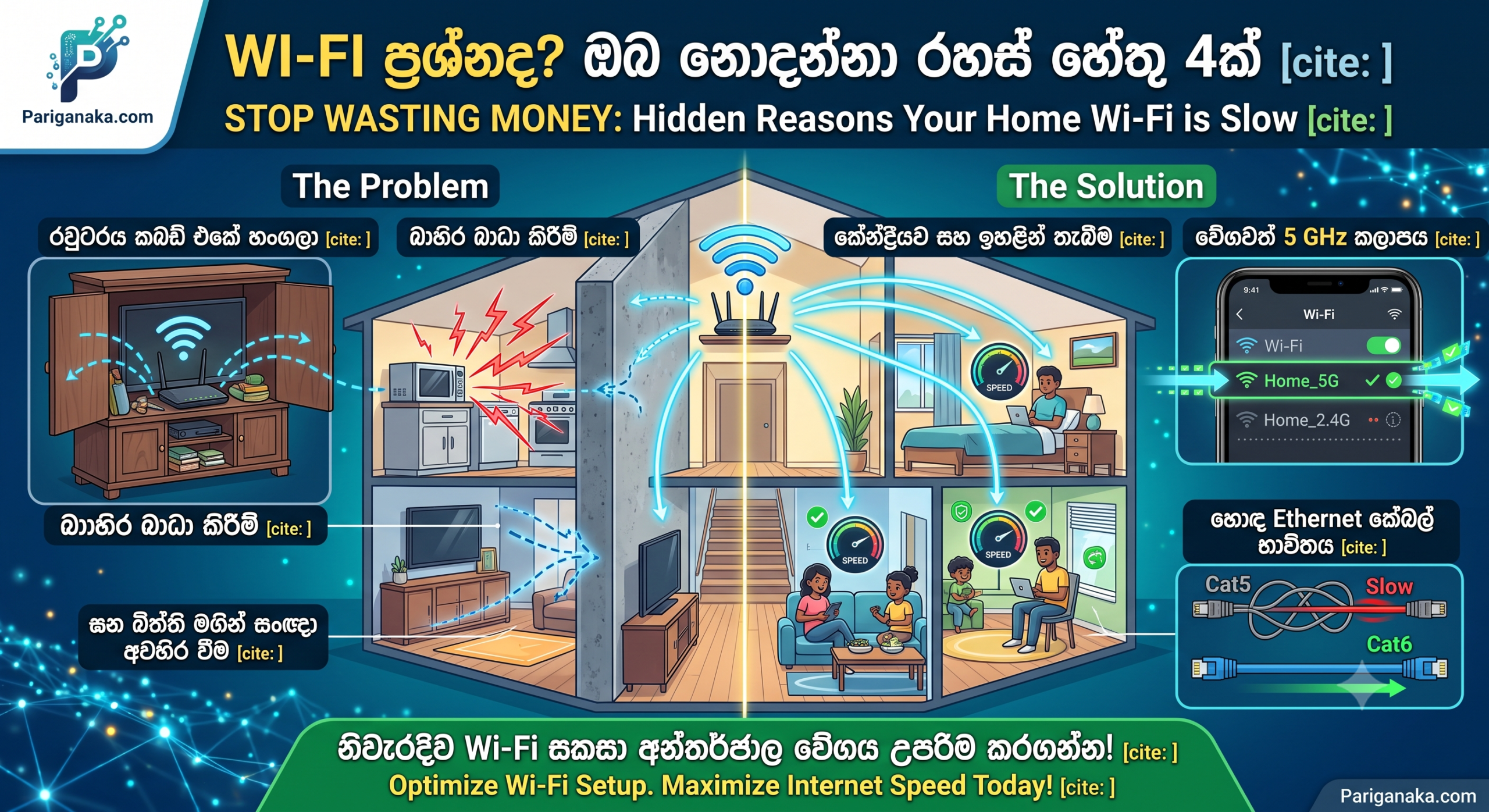
1. 2.4 GHz සහ 5 GHz අතර නොදන්නා වෙනස
දැන් තියෙන හැම modern router එකකම “Dual-Band” පහසුකම තියෙනවා. ඒ කියන්නේ ඒකෙන් එකිනෙකට වෙනස් Wi-Fi සිග්නල් වර්ග දෙකක් නිකුත් කරනවා. ගොඩක් අය කරන්නේ මුලින්ම පේන සිග්නල් එකට කනෙක්ට් වෙන එකයි. ඒක ලොකු වැරැද්දක්.
- 2.4 GHz Band: මේ සිග්නල් එකට ගොඩක් ඈතට යන්න පුළුවන් වගේම බිත්ති හරහා ලේසියෙන් ගමන් කරන්න පුළුවන්. හැබැයි මේකේ වේගය (Speed) ගොඩක් අඩුයි. ඒ වගේම ගෙදර තියෙන මයික්රොවේව් උඳුන්, බ්ලූටූත් උපාංග සහ අල්ලපු ගෙදර රවුටර් ක්රියාත්මක වෙන්නෙත් මේ තරංග ආයතනයේම නිසා මෙතන ලොකු සිරවීමක් (Traffic) තියෙනවා.
- 5 GHz Band: මේ සිග්නල් එක අකුණක් වගේ වේගවත්. HD වීඩියෝ බලන්න, ගේම් ගහන්න කියාපු එක. හැබැයි මේකේ තියෙන එකම අවාසිය බිත්ති හරහා ගමන් කරන්න තියෙන අපහසුවයි.
- පිළියම: ඔබ රවුටරය ළඟ ඉඳන් ෆෝන් එක හෝ ලැප්ටොප් එක පාවිච්චි කරනවා නම්, අනිවාර්යයෙන්ම 5 GHz නෙට්වර්ක් එකට සම්බන්ධ වෙන්න (සාමාන්යයෙන් Wi-Fi නමේ අගට “_5G” කියලා ගහලා තියෙන්නේ මේකයි). ඈත තියෙන ස්මාර්ට් බල්බ වගේ දේවලට විතරක් 2.4 GHz ඉතුරු කරන්න.
2. “කබඩ් එක අස්සේ හැංගීමේ” වැරැද්ද: රවුටරය තබන ස්ථානය
ඔබේ Wi-Fi රවුටරය මේ වෙලාවේ තියෙන්නේ කොහේද? ඒක TV ස්ටෑන්ඩ් එකක් ඇතුළේ, සෝෆා එකක් පිටිපස්සේ හෝ ගෙදර මුල්ලක හැංගිලා නම් තියෙන්නේ, ඔබම ඔබේ සිග්නල් මරාගෙන තියෙන්නේ.
- ගැටලුව: Wi-Fi තරංග ගමන් කරන්නේ ඉදිරියට සහ පහළටයි. කොන්ක්රීට් බිත්ති, ලොකු කණ්ණාඩි, වීදුරු ජනෙල් සහ ලෝහමය මතුපිටවල් මඟින් මේ සිග්නල් ආපසු හරවනවා හෝ උරාගන්නවා.
- පිළියම: රවුටරය ගෙදර මැදට වන්නට පෙනෙන ස්ථානයක තබන්න. එය බිම තියන්නේ නැතුව, තරමක් උස සෙල්ෆ් එකක් උඩින් හෝ බිත්තියේ සවි කරන්න (Elevate කරන්න).
3. Wi-Fi චැනල් එකිනෙක ගැටීම (Channel Congestion)
ඔබ ඉන්නේ ළඟ ළඟ ගෙවල් තියෙන පරිසරයක හෝ ඇපාර්ට්මන්ට් (Apartment) එකක නම්, ඔබේ රවුටරය අල්ලපු ගෙවල් වල රවුටර් එක්ක නොපෙනෙන යුද්ධයක් කරනවා.
- ගැටලුව: රවුටර් මඟින් දත්ත ගෙන යන්නේ “චැනල්” (Channels) කියන ඩිජිටල් පාරවල් හරහායි. වටපිටාවේ තියෙන රවුටර් 10ක්ම එකම චැනල් එකක් (උදාහරණයක් ලෙස චැනල් 6) පාවිච්චි කළොත්, හැමෝගෙම ඉන්ටර්නෙට් ස්ලෝ වෙනවා.
- පිළියම: ෆෝන් එකට Wi-Fi Analyzer වැනි නොමිලේ ලැබෙන ඇප් එකක් දාගෙන බලන්න වැඩිපුරම නිදහස් චැනල් එක මොකක්ද කියලා. පසුව ඔබේ රවුටරයේ Settings පිටුවට ගිහින් (රවුටරය පිටුපස IP Address එක ඇත) අඩුම තදබදයක් තියෙන චැනල් එකකට (සාමාන්යයෙන් 1, 6, හෝ 11 චැනල්) එය මාරු කරන්න.
4. පරණ කේබල් සහ බෝතල් බෙලි (Hardware Bottlenecks)
සමහර වෙලාවට ප්රශ්නය තියෙන්නේ වයර්ලස් (Wireless) එකේ නෙවෙයි, රවුටරය සම්බන්ධ කරලා තියෙන වයර් එකේයි.
- Ethernet උගුල: ප්රධාන රවුටරයේ සිට තවත් Extender එකකට හෝ පරිගණකයකට සම්බන්ධ කරන්න ඔබ අවුරුදු 10ක් විතර පරණ කහ පාට කේබල් කැබැල්ලක් පාවිච්චි කරනවා නම්, එයින් ඔබේ ස්පීඩ් එක සීමා වෙනවා. පැරණි Cat5 කේබල් වලට උපරිම යන්න පුළුවන් 100 Mbps වේගයක් විතරයි.
- පිළියම: නෙට්වර්ක් කේබල් එක උඩ ගසා ඇති අකුරු කියවන්න. එහි අවම වශයෙන් Cat5e හෝ Cat6 ලෙස සඳහන් වී තිබිය යුතුයි. මේවාට 1,000 Mbps (1 Gbps) දක්වා වේගයන්ට ඔරොත්තු දිය හැකියි.
ක්ෂණික විසඳුම් පරීක්ෂාව (Quick Troubleshoot)
| ලක්ෂණය | ප්රධාන හේතුව ❌ | ක්ෂණික පිළියම ✅ |
| සිග්නල් පූර්ණව තිබුණත් ස්ලෝ වීම | 2.4 GHz band එකට කනෙක්ට් වීම / චැනල් තදබදය | 5 GHz band එකට මාරු වීම / රවුටර් චැනල් එක වෙනස් කිරීම |
| කාමර වලට යද්දි සිග්නල් ඩ්රොප් වීම | බිත්ති වලට සිග්නල් වැසීම / බිම තබා තිබීම | රවුටරය ගෙදර මැදින්, උස ස්ථානයක තැබීම |
| ෆෝන් එකේ ස්පීඩ්, හැබැයි PC එකේ ස්ලෝ | පරණ නෙට්වර්ක් කාඩ් එකක් හෝ පරණ කේබල් භාවිතය | PC Drivers අප්ඩේට් කිරීම / Cat6 කේබල් එකක් දැමීම |
අවසාන නිගමනය:
ලොකු ගණන් දීලා ඉහළ අන්තර්ජාල පැකේජ් ගත්තත් වැඩක් නැහැ රවුටරය ටීවී එකක් පිටිපස්සේ හංගලා, සෙනඟ පිරුණු චැනල් එකක දාලා තිබුණොත්. විනාඩි 10ක් වැය කරලා රවුටරය නියම තැනින් තියලා, නිවැරදි තරංග පරාසය (5 GHz) තෝරාගැනීමෙන් ඔබ දැනටමත් මුදල් ගෙවන අන්තර්ජාලයේ සැබෑ උපරිම වේගය භුක්ති විඳින්න ඔබට පුළුවන්.
වැරදි සැකසුම් නිසා ඉන්ටර්නෙට් ස්ලෝ වෙන්න ඉඩ හරින්න එපා. තවත් මෙවැනිම ප්රායෝගික තාක්ෂණික උපදෙස් සඳහා දිගටම Pariganaka.com සමඟින් රැඳී සිටින්න!
Leave a Reply