
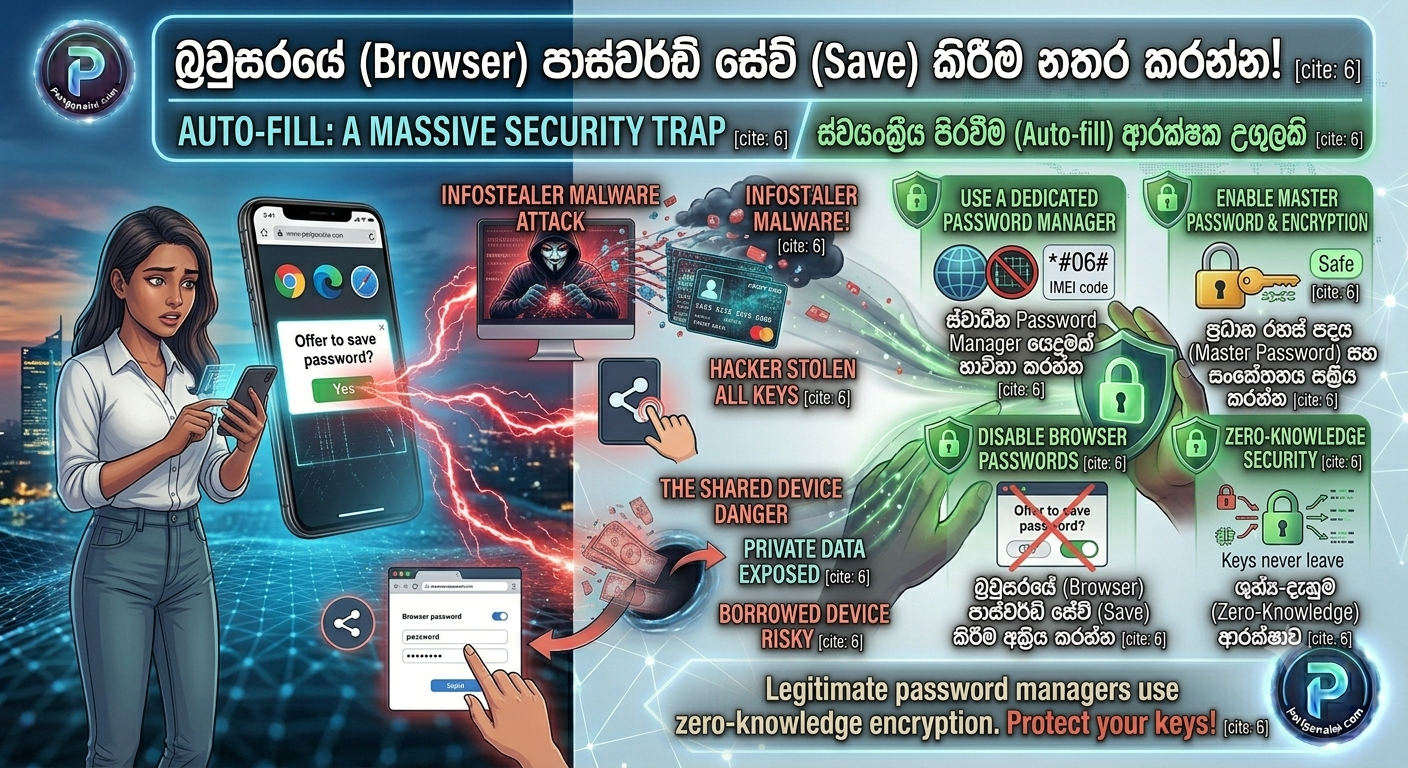
අපි හැමෝම වගේ කරන දෙයක් තමයි අලුතෙන් එකවුන්ට් එකක් හදද්දි Google Chrome, Edge, හෝ Safari වලින් “Do you want to save this password?” කියලා අහද්දි ලේසියටත් එක්කම “Yes” දෙන එක.
හැබැයි 2026 වෙද්දි, ඔබේ ඩිජිටල් ගිණුම් වල පාස්වර්ඩ්ස් මතක තියාගන්න බ්රවුසරය (Web Browser) මත විශ්වාසය තබන එක සයිබර් ආරක්ෂාව අතින් ඔබ කරන ලොකුම වැරැද්දක්. සයිබර් අපරාධකරුවන් අද වෙනකොට බ්රවුසර ඇතුළේ සේව් වෙන පාස්වර්ඩ්ස් හොරකම් කරන්නම විශේෂ මෘදුකාංග හදලා තියෙනවා. ඒ වගේම ඒවා හොරකම් කරන එක ඔබ හිතනවාට වඩා ගොඩක් ලේසියි.
අද Pariganaka.com වෙතින් අපි පැහැදිලි කරන්නේ, බ්රවුසරයේ පාස්වර්ඩ් සේව් කරන එක අදම නතර කළ යුත්තේ ඇයි කියන එක සහ ඊට තියෙන ආරක්ෂිතම විකල්පය කුමක්ද කියන එකයි.
1. ප්රධාන තර්ජනය: Infostealer Malware
ඔබේ බ්රවුසරය හදලා තියෙන්නේ ඉන්ටර්නෙට් යන්න මිසක්, කඩන්න බැරි ආරක්ෂිත පෙට්ටියක් (Vault) විදිහට පාවිච්චි කරන්න නෙවෙයි.
- දුර්වලතාවය: බ්රවුසර විසින් ඔබ සේව් කරන පාස්වර්ඩ්ස් තබාගන්නේ ඔබේ පරිගණකයේ හෝ ෆෝන් එකේ තියෙන ෆයිල් එකකය. එය සේව් වී තිබුණත්, එකී ෆයිල් එක අරින්න පුළුවන් වෙන්නේ ඔබේ පරිගණකයේ Login තොරතුරු වලටයි.
- ප්රහාරය සිදුවන ආකාරය: හැකර්වරුන් “Infostealers” (RedLine හෝ Raccoon Stealer වැනි) නමැති වෛරස වර්ගයක් පාවිච්චි කරනවා. ඔබ වැරදීමකින් සැක සහිත ෆයිල් එකක් ඩවුන්ලෝඩ් කළොත් හෝ ලින්ක් එකක් ක්ලික් කළොත්, මේ වෛරසය හොරෙන්ම පරිගණකයට ඇතුළු වෙලා බ්රවුසරයේ තියෙන පාස්වර්ඩ් ෆයිල් එක සොයාගෙන, එහි ඇති සියලුම පාස්වර්ඩ්ස් කෙලින්ම හැකර්ගේ අතට යවනවා.
2. එකම Device එක වෙනත් අය සමඟ භාවිත කිරීමේ අනතුර
ඔබේ ලැප්ටොප් එක හෝ කම්පියුටර් එක පවුලේ අය, යහළුවන් හෝ ඔෆිස් එකේ අය පාවිච්චි කරනවා නම්, බ්රවුසරයේ පාස්වර්ඩ් සේව් කර තැබීම හරිම භයානකයි.
- ගැටළුව: ඔබේ Windows PIN එක හෝ Mac පාස්වර්ඩ් එක දන්න ඕනෑම කෙනෙකුට Chrome Settings වලට ගිහින්, සේව් වෙලා තියෙන පාස්වර්ඩ් එකට එහා පැත්තේ තියෙන “ඇස” (eye) සංකේතය ක්ලික් කරලා ඔබේ රහස් පද සියල්ලම බලාගන්න පුළුවන්.
- ඇත්ත තත්ත්වය: ඔබේ බැංකු ගිණුම්, Social Media එකවුන්ට්ස් සහ පෞද්ගලික Emails වල පාස්වර්ඩ්ස්, ඔබේ පරිගණකය විනාඩි පහකට ඉල්ලගන්න ඕනෑම කෙනෙකුට ලේසියෙන්ම බලාගන්න පුළුවන් වෙනවා.
3. ආරක්ෂිතම විසඳුම: Password Manager යෙදුමක් භාවිත කිරීම
මේකට විසඳුම සංකීර්ණ පාස්වර්ඩ්ස් සිය ගණනක් මතක තියාගන්න එක හරි කොළ කෑලි වල ලියලා තියාගන්න එක හරි නෙවෙයි. ඔබට ඕනේ නිවැරදි තාක්ෂණික මෙවලම විතරයි.
- කුමක්ද මේ Password Manager කියන්නේ? Bitwarden, 1Password, හෝ Dashlane වැනි විශේෂිත Password Manager ඇප්ස් හදලා තියෙන්නේම උපරිම ආරක්ෂාව ලබාදෙන්නයි.
- මේවා ආරක්ෂිත ඇයි? මොවුන් “Zero-Knowledge Encryption” තාක්ෂණය භාවිත කරනවා. ඒ කියන්නේ ඔබේ පාස්වර්ඩ්ස් සේව් වෙන්නේ ඔබට විතරක් දැනෙන එකම එක “Master Password” එකකින් මුද්රා තැබීමෙන් පසුවයි. යම් හෙයකින් ඒ Password Manager සමාගමේ සර්වර් එකට හැකර් ප්රහාරයක් ආවත්, හැකර්වරුන්ට ලෙහෙdist එකෙන්ම කියවන්න බැරි විකාර අකුරු වගයක් විතරයි හම්බෙන්නේ. ඒ වගේම මේවා Android, iPhone, Windows, සහ Mac ඕනෑම එකක ලේසියෙන්ම පාවිච්චි කරන්න පුළුවන්.
4. වෙනස සිදු කරන්නේ කෙසේද? (පියවර 3කින්)
ඔබේ පාස්වර්ඩ්ස් ආරක්ෂිත තැනකට මාරු කරන්න යන්නේ විනාඩි 10කටත් අඩු කාලයක්.
- පියවර 1: විශ්වාසවන්ත ඇප් එකක් ගන්න. අපි Bitwarden ඇප් එක නිර්දේශ කරනවා, මොකද එය Open-source, ඉතාමත් ආරක්ෂිත සහ නොමිලේ පාවිච්චි කරන්න පුළුවන්. එය ෆෝන් එකට ඩවුන්ලෝඩ් කරගෙන බ්රවුසරයට Extension එක එකතු කරගන්න.
- පියවර 2: Export සහ Import කරන්න. ඔබේ බ්රවුසරයේ Password Settings (උදා:
chrome://password-manager/settings) වලට ගිහින් Export Passwords දෙන්න. එතකොට තාවකාලික ෆයිල් එකක් ඩවුන්ලෝඩ් වේවි. දැන් අලුත් Password Manager එක විවෘත කර Import ගොස් එම ෆයිල් එක ඇතුළත් කරන්න. - පියවර 3: Delete සහ Disable කරන්න. මේක තමයි වැදගත්ම පියවර! පාස්වර්ඩ්ස් ඔක්කොම අලුත් ඇප් එකට ආවාට පස්සේ, අර ඩවුන්ලෝඩ් වුණු තාවකාලික ෆයිල් එක පරිගණකයෙන් සම්පූර්ණයෙන්ම Delete කරලා දාන්න. ඊටපස්සේ බ්රවුසරයේ සේව් වෙලා තිබුණු පාස්වර්ඩ්ස් ඔක්කොම Delete කරලා, “Offer to save passwords” කියන Setting එක Off කරන්න.
අවසාන නිගමනය: ලේසිය සහ පහසුව වෙනුවෙන් ඔබේ ආරක්ෂාව පවාදෙන්න එපා. බ්රවුසරයෙන් පාස්වර්ඩ්ස් ඉවත් කරලා නිසි Password Manager එකකට මාරු වීමෙන් ඔබේ ඩිජිටල් අනන්යතාවය සොරකම් කිරීමට ඇති ඉඩකඩ සම්පූර්ණයෙන්ම වගේ නැති කරගන්න පුළුවන්.
Leave a Reply