
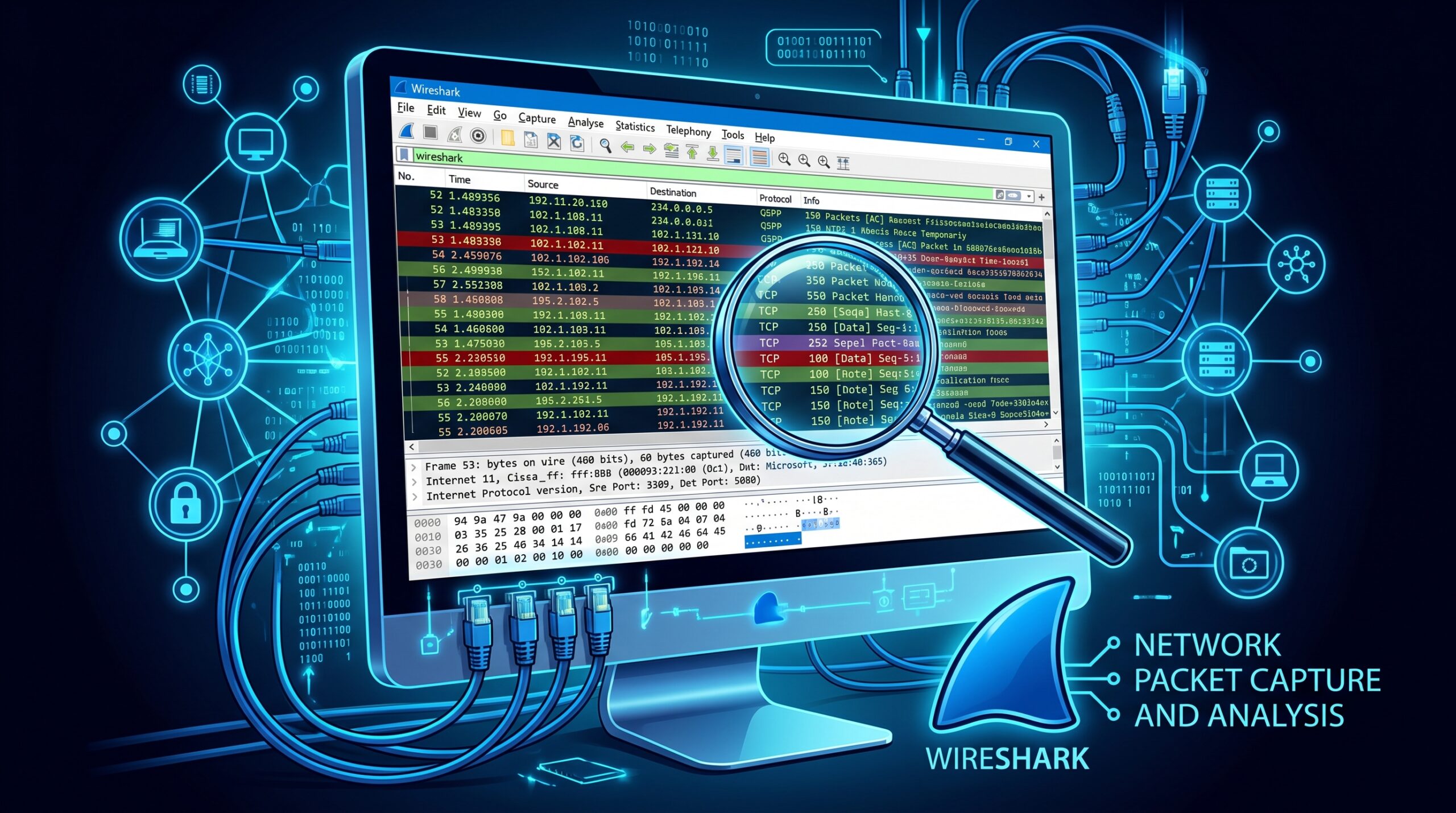
Wireshark යනු පරිගණක ජාලයක් හරහා ගමන් කරන දත්ත (Packets) තත්යසමන (real-time) ආකාරයෙන් නිරීක්ෂණය කිරීමට සහ විශ්ලේෂණය කිරීමට භාවිතා කරන ලොව ප්රමුඛතම මෘදුකාංගයකි. ආරම්භකයෙකු ලෙස ඔබේ පරිගණකයේ දත්ත ගමනාගමනය පරීක්ෂා කිරීමට මෙම ප්රායෝගික පියවර අනුගමනය කරන්න.
1. මෘදුකාංගය බාගත කිරීම සහ ස්ථාපනය කිරීම
- නිල වෙබ් අඩවිය වන wireshark.org වෙත පිවිස ඔබේ මෙහෙයුම් පද්ධතියට (Windows, macOS, Linux) ගැළපෙන සංස්කරණය බාගත කරගන්න.
- මෘදුකාංගය ස්ථාපනය කරන අතරතුර Windows පරිශීලකයින් සඳහා Npcap ස්ථාපනය කිරීමට අසනු ඇත. පරිගණකයේ ජාල කාඩ්පත හරහා යන දත්ත පැකට් ග්රහණය කරගැනීමට එය අත්යවශ්ය බැවින් එය ස්ථාපනය කිරීමට අනුමැතිය ලබා දෙන්න.
2. ජාල අතුරුමුහුණත (Network Interface) තෝරාගැනීම
- Wireshark මෘදුකාංගය විවෘත කරන්න.
- ප්රධාන තිරයේ ඔබේ පරිගණකයට සම්බන්ධිත සියලුම ජාල අතුරුමුහුණත් (උදා: Wi-Fi, Ethernet, Bluetooth) ලැයිස්තුවක් දිස්වනු ඇත.
- දත්ත හුවමාරු වන සක්රීය අතුරුමුහුණත අසල කුඩා රේඛා සටහනක් (Graph) ඉහළ පහළ යනු දැකගත හැක. ඔබ අන්තර්ජාලයට සම්බන්ධ වී ඇති අතුරුමුහුණත (බොහෝ විට Wi-Fi) තෝරාගන්න.
3. දත්ත ග්රහණය (Packet Capture) ආරම්භ කිරීම
- ඔබ තෝරාගත් ජාල අතුරුමුහුණත මත දෙවරක් ක්ලික් කරන්න, නැතහොත් ඉහළ වම් කෙළවරේ ඇති නිල් පැහැති මෝර වරලක (Shark fin) හැඩය ඇති බොත්තම ක්ලික් කරන්න.
- දැන් ඔබේ තිරය මත අඛණ්ඩව දත්ත පේළි (Packets) වේගයෙන් පහළට ගලා යනු දැකගත හැක. ඔබේ පරිගණකය අන්තර්ජාලය සමඟ හුවමාරු කරන සෑම දත්තයක්ම මින් නිරූපණය වේ.
4. දත්ත පෙරීම (Using Display Filters)
තත්පරයක් තුළ දත්ත පැකට් දහස් ගණනක් ගමන් කරන බැවින්, විශ්ලේෂණය සඳහා ඔබට අවශ්ය දත්ත පමණක් වෙන් කර ගැනීමට Display Filter තීරුව භාවිතා කළ යුතුය. මෘදුකාංගයේ ඉහළම ඇති තීරුවේ පහත කේත ටයිප් කර Enter ඔබන්න:
- http : සංකේතනය නොකළ (Unencrypted) සාමාන්ය වෙබ් දත්ත පමණක් බැලීමට.
- dns : ඔබේ පරිගණකය මගින් සොයන වෙබ් අඩවි නාම බැලීමට.
- tcp.port == 443 : HTTPS තාක්ෂණය හරහා යන ආරක්ෂිත දත්ත බැලීමට.
- ip.addr == 192.168.1.5 : යම් නිශ්චිත IP ලිපිනයකට අදාළ දත්ත පමණක් වෙන් කර ගැනීමට (මෙම අංකය වෙනුවට අදාළ IP ලිපිනය යොදන්න).
5. දත්ත පැකට්ටුවක් කියවීම (Inspecting a Packet)
- පෙරීමෙන් පසු, ප්රධාන ලැයිස්තුවෙන් ඕනෑම දත්ත පේළියක් මත ක්ලික් කරන්න.
- එවිට ඊට පහළින් ඇති මැද කොටසේ (Packet Details pane) එම දත්තයට අදාළ OSI ආකෘතියේ ස්තර (Layers) දිගහැර බැලිය හැක.
- අදාළ ඊතල මත ක්ලික් කිරීමෙන් පැකට්ටුව යැවූ MAC ලිපිනය, IP ලිපිනය, භාවිතා කළ Port අංකය සහ යෙදුම් ප්රොටෝකෝලය වැනි තාක්ෂණික තොරතුරු සවිස්තරාත්මකව කියවිය හැක.
6. ග්රහණය නැවැත්වීම (Stopping the Capture)
ප්රමාණවත් තරම් දත්ත නිරීක්ෂණය කිරීමෙන් පසු, ඉහළ වම් කෙළවරේ ඇති රතු පැහැති සමචතුරස්ර හැඩැති බොත්තම ක්ලික් කිරීමෙන් දත්ත ග්රහණය කිරීම නවතා දැමිය හැක. ඉන්පසු File > Save හරහා එම දත්ත ගොනුව (.pcapng file) ලෙස සුරක්ෂිත කර පසුව විශ්ලේෂණය සඳහා තබාගත හැක.
ආරක්ෂක සටහන: Wireshark මගින් සංකේතනය නොකළ ප්රොටෝකෝල (HTTP, FTP, Telnet) හරහා යන දත්තවල අඩංගු මුරපද සහ පරිශීලක නාම පවා පැහැදිලිව (Plain text) කියවිය හැක. එබැවින් මෙම මෘදුකාංගය භාවිතා කළ යුත්තේ තමන්ගේම ජාලයක් නිරීක්ෂණය කිරීමට හෝ නිසි අවසරයක් සහිතව පමණි.
Leave a Reply